TechNews365 OS – Admin Edition
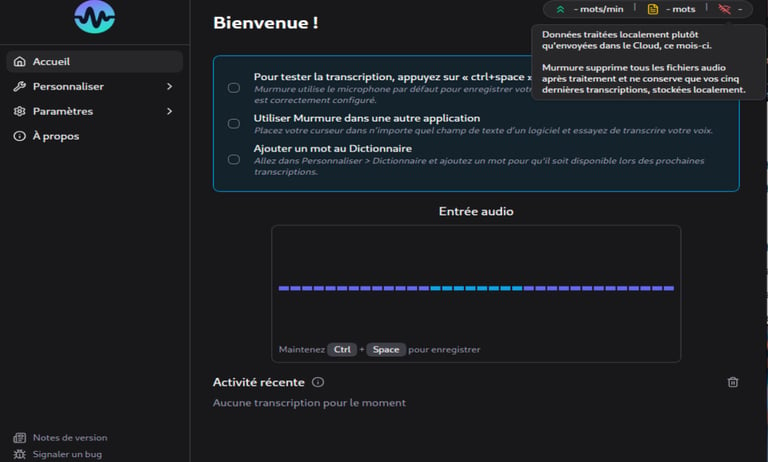
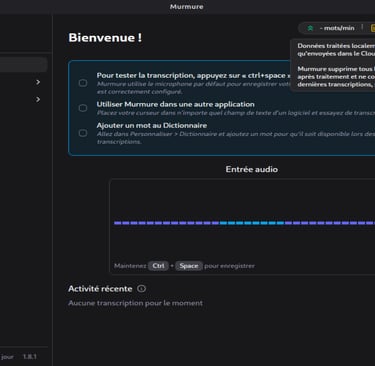
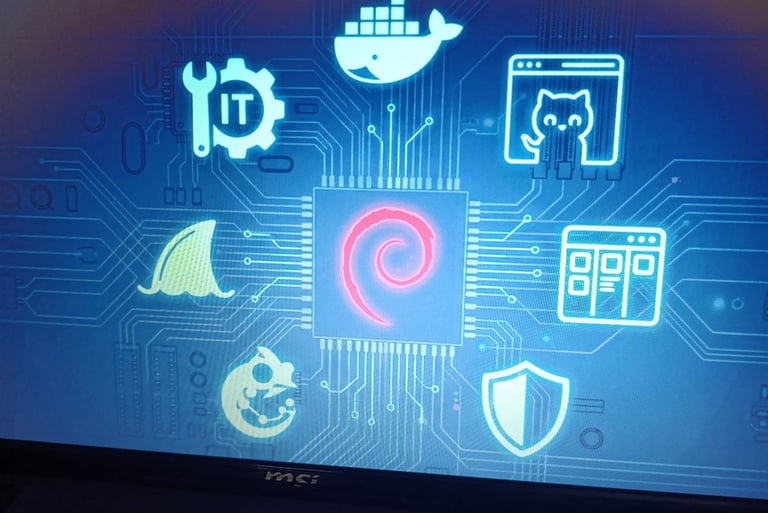
La version Admin est conçue pour les utilisateurs professionnels, les techniciens, les administrateurs système et les environnements de travail. Elle inclut un système léger, fiable, avec les outils essentiels pour la maintenance, la gestion et la productivité optimisée ,Boosté par l'IA Locale & Murmure .
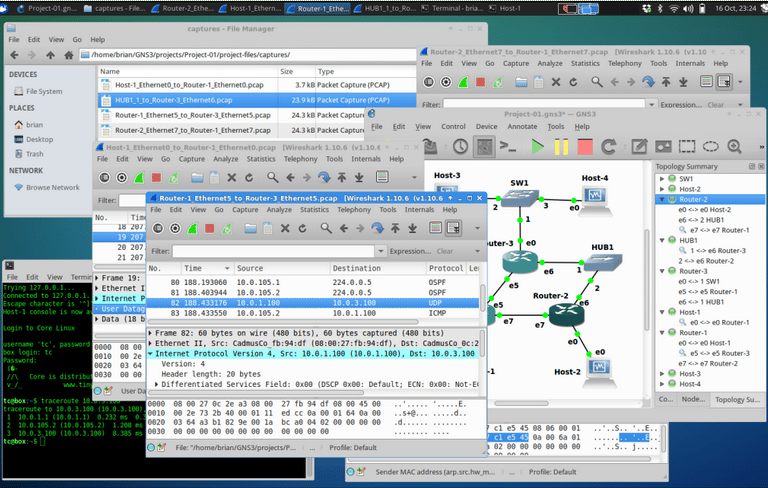
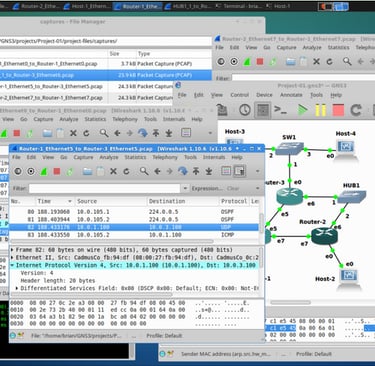
👉 Idéale pour le travail, la bureautique, l’administration et les environnements techniques.(Captures Bureau & Apps Ci-dessous)
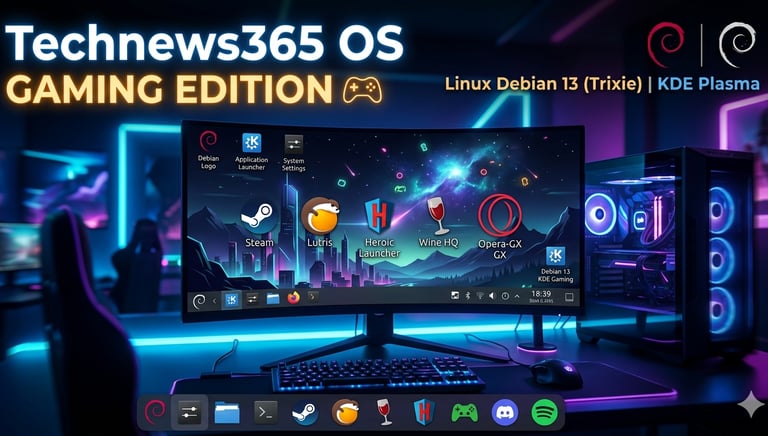

TechNews365 OS – Gaming Edition
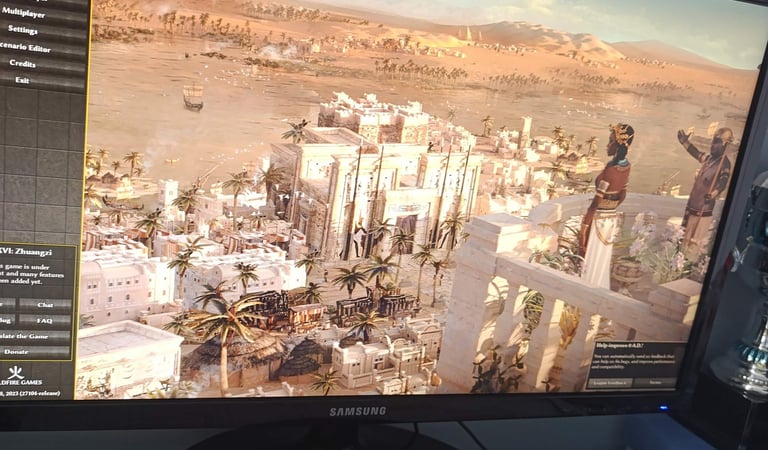
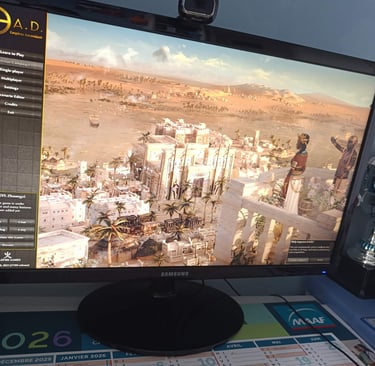
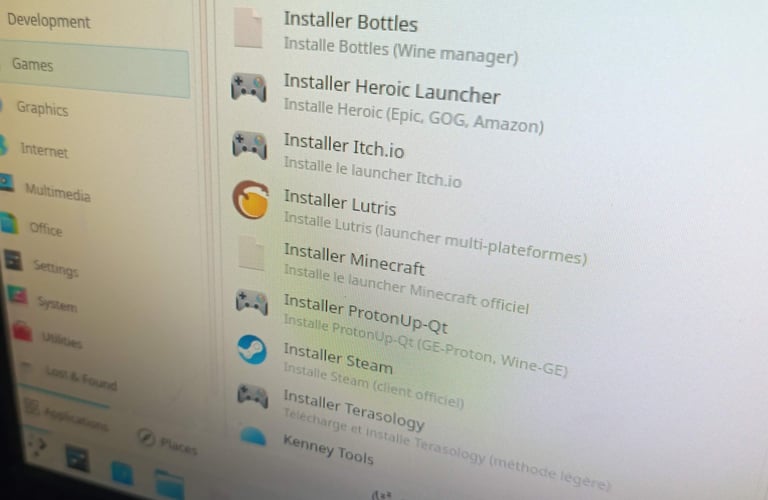
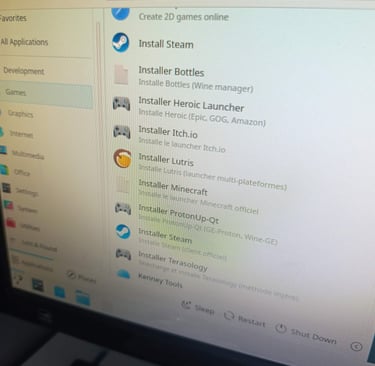
La version Gaming est optimisée pour les performances, le multimédia et les jeux Linux & Windows. (Environ 90% des jeux Triple A sont jouables)Elle propose un environnement plus dynamique, avec une configuration pensée pour offrir fluidité, confort et compatibilité maximale pour le gaming.
👉 Idéale pour le multimédia, les jeux, le streaming et les usages polyvalents.

1) TechNews365 OS – Admin Edition : Outils inclus
🔧 Administration & Système
Cockpit – Gestion complète du système via interface web
GParted – Partitionnement disque
Timeshift – Sauvegarde & restauration système
GNOME Disks – Gestion des disques
Stacer – Optimisation système
htop – Monitoring CPU/RAM
Mission Center (si présent) – Tableau de bord système moderne
TestDisk / PhotoRec – Récupération de données
Smartmontools – Analyse SMART HDD/SSD
NVMe‑CLI – Diagnostic NVMe
BleachBit (si présent) – Nettoyage système
FileZilla – FTP/SFTP
Archive Manager – ZIP / 7z / RAR
Gestionnaire de fichiers Nemo
🌐 Réseau & Diagnostic
Wireshark – Analyse réseau professionnelle
Nmap – Scan réseau
Traceroute / Net‑Tools – Diagnostic réseau
Iperf3 – Test de bande passante
OpenSSH Client – Connexion SSH
X2Go Client – Bureau distant
Remmina (si présent) – RDP / VNC / SSH
GNS3 – Virtualisation réseau avancée
GNS3 WebUI – Interface web GNS3
📦 Virtualisation & Conteneurs
VirtualBox – Virtualisation complète
Docker Engine – Conteneurs Linux
Docker Compose – Déploiement multi‑conteneurs
Portainer – Gestion Docker via interface web
CasaOS – Gestionnaire d’applications & services web
IA & Automatisation
Ollama – IA locale (modèles Llama, Mistral, etc.)
Hollama – Interface graphique pour Ollama
Open‑WebUI – Interface web IA (si présente)
Jenkins – Automatisation CI/CD
Wekan – Kanban collaboratif
Murmure – Messagerie interne / communication
📝 Bureautique & Productivité
OnlyOffice Desktop – Suite bureautique complète
Visionneuse PDF
Notepadqq – Éditeur de texte avancé
Gestionnaire d’archives
Visionneuse d’images
Capture d’écran
🌐 Web & Cloud
Navigateurs
Brave Browser
Firefox ESR
Opera-GX
Google Workspace (raccourcis inclus dans le menu)
Gmail
Google Drive
Google Docs
Google Sheets
Google Slides
Google Calendar
Google Meet
Microsoft Office Online (raccourcis inclus dans le menu)
Word Online
Excel Online
PowerPoint Online
Outlook Web
OneDrive Web
Teams We
Copilot
(Tous les raccourcis .desktop sont intégrés dans le menu Admin.)
🖥️ Environnement & Branding
Debian 12 KDE – Léger, stable, professionnel
Thème TechNews365 Admin
Fond d’écran Admin Edition
Plymouth TechNews365
Menu Admin Tools (catégories optimisées)
Icônes personnalisées TechNews365
🎮2) TechNews365 OS- Gaming Edition : Outils inclus:
🎮 Gaming & Compatibilité
Steam
Lutris
Heroic Games Launcher
Wine (32/64 bits)
Winetricks
ProtonUp‑QT
Gamemode (optimisation automatique des jeux)
MangoHud (overlay FPS / monitoring)
Bottles
🕹️ Jeux Open‑Source intégrés
Xonotic
0 A.D.
OpenRA
SuperTuxKart
Minetest
Jeux de cartes
🕹️ Émulation & RétrogamingRetroArch
PPSSPP
PCSX2
Dolphin
MAME
ScummVM
🎥 Multimédia & Création
OBS Studio
Krita
Inkscape
Blender
Godot Engine
Aseprite / LibreSprite
Audacity
LMMS
Kdenlive
🌐 Web & Communication
Brave Browser
Firefox
Opera-GX
Discord Web (raccourci)
Steam Web (raccourci)
YouTube Studio (raccourci)
⚙️ Outils Système utiles pour les joueurs
Mission Center
Stacer
FileZilla
Gestionnaire d’archives (ZIP/7z/RAR)
Capture d’écran
Visionneuse d’images
🖥️ Environnement & Branding
KDE Plasma (optimisé Gaming)
Thème TechNews365 Gaming
Fond d’écran Gaming Edition
Menu “Gaming Tools” dédié
Icônes personnalisées TechNews365
Effets visuels optimisés pour les performances


Guide d'installation Technews365 OS
🗂️ 1. Télécharger l’ISO Choisis l’édition :
Admin Systèmes & Réseaux
Gaming Edition (Liens de téléchargement ci‑dessus)
💾 2. Préparer une clé USB bootable
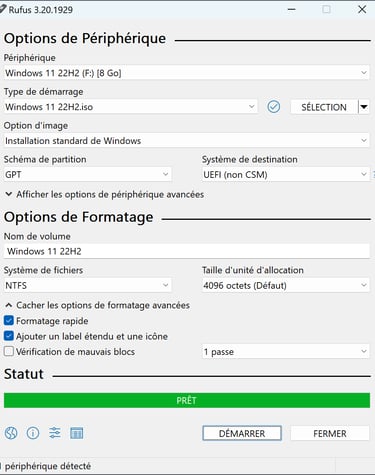
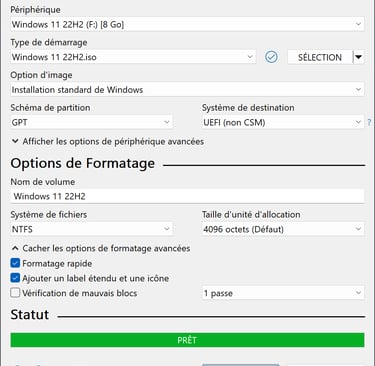
Sous Windows : utiliser Rufus
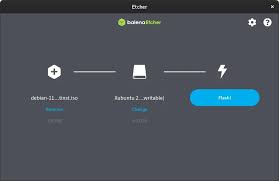
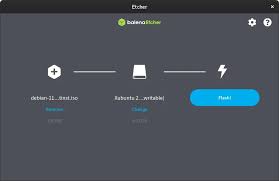
Sous Linux / Mac : utiliser BalenaEtcher
📁 3. Sélectionner l’ISO TechNews365 OS Dans Rufus ou BalenaEtcher, clique sur “Sélectionner” et choisis l’ISO téléchargée.
🔌 4. Choisir la clé USB Insère ta clé USB (8 Go minimum) et sélectionne‑la dans l’outil.
⚡ 5. Lancer le flashage
Rufus → bouton “Démarrer”
BalenaEtcher → bouton “Flash”
🔄 6. Redémarrer le PC Une fois la clé prête, redémarre ton ordinateur.
⚙️ 7. Accéder au menu de démarrage (Boot Menu) Selon la marque du PC :
F12 (Dell, Lenovo, Acer)
F11 (MSI)
ESC (HP, Asus)
🖥️ 8. Démarrer sur la clé USB Choisis ta clé dans la liste des périphériques de démarrage.
1) Mettre votre Bios / EUFI en mode boot USB EUFI ( pas legacy-Bios) en 1er Choix , Sauvegardez et rebootez sur la clé USB
📦 9. Lancez l’installation TechNews365 OS,l’installateur s’ouvre automatiquement. Suis les étapes :
choix de la langue
partitionnement
installation du système
redémarrage final
pas oublié de remettre votre Bios en Boot HDD ou SSD en 1er boot dans votre BIOS (Sauvergarder et redémarrer)
🎉 10. Profitez de TechNews365 OS ou Technews365 OS Gaming votre système est prêt :
Edition Admin → outils pro, sécurité, gestion
Edition Gaming → performance, fluidité, multimédia
🔧 Outils nécessaires pour créer la clé USB
💠 Rufus – Windows ➡️ Site officiel : https://rufus.ie Idéal pour flasher rapidement une clé USB sous Windows.
💠 BalenaEtcher – Windows / Linux / macOS ➡️ Site officiel : https://etcher.balena.io Simple, propre, compatible tous systèmes.